Step 1
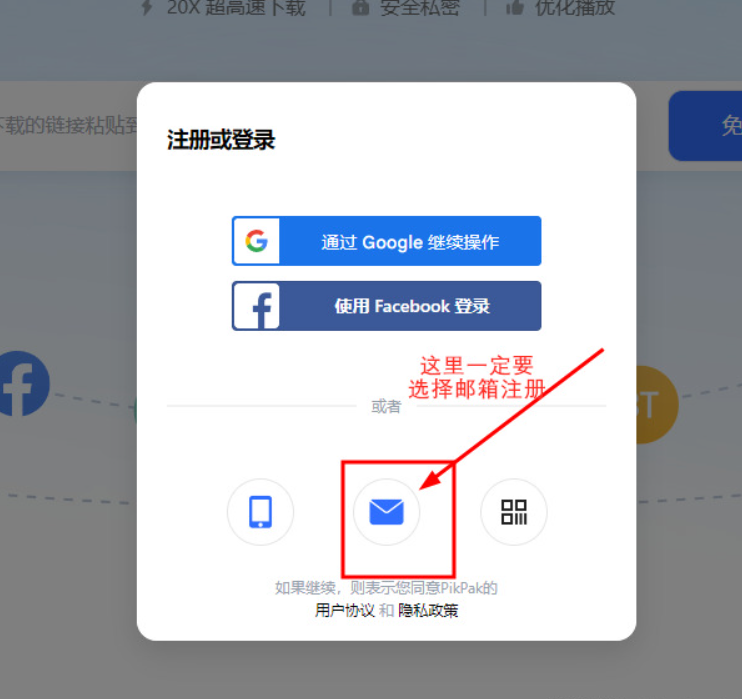
点击右上角登录/注册
打开官网后,点击右上角登录注册按钮,进入账号登录窗口。
PikPak Guide
商品信息里如果包含 PikPak 分享链接,请按下面流程操作:先打开 PikPak 网页版并登录, 再复制商品里的分享链接和提取码,进入分享页后保存或下载资源,最后把全部压缩包下载完成后再解压。
推荐新手直接使用网页版,不必先安装 App。进入官网后,右上角可以选择语言和登录注册,平台菜单里也能找到电脑、手机与网页版入口。
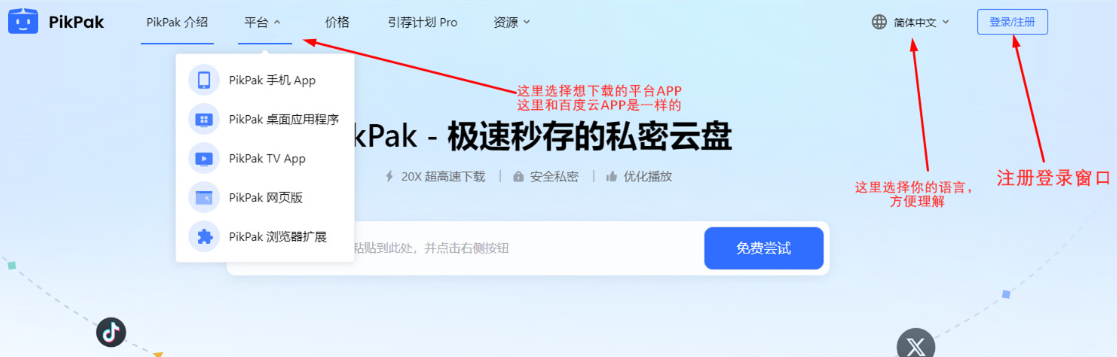

新手建议选择邮箱注册。Google、Facebook 等第三方登录可能受网络环境影响,邮箱注册会更稳一些。
打开官网后,点击右上角登录注册按钮,进入账号登录窗口。
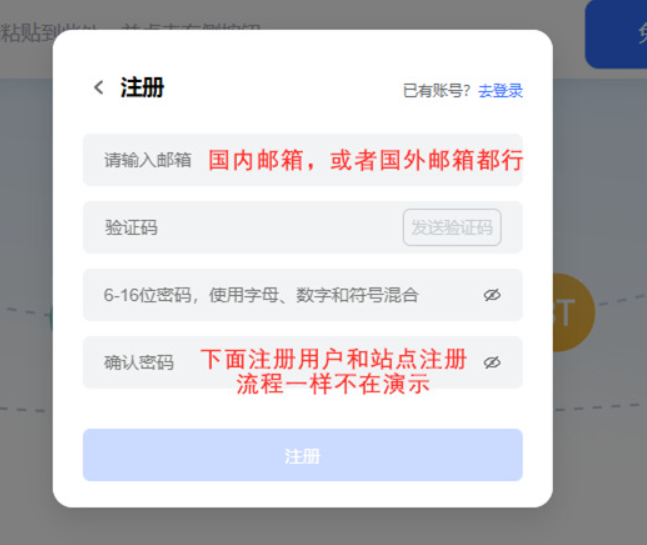
国内邮箱或海外邮箱都可以。填写邮箱、验证码和密码后完成注册,之后用该账号登录网页版。
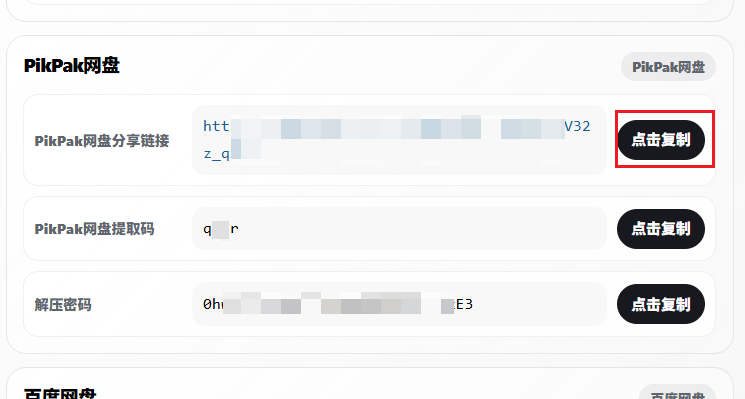
购买后,在商品详情、购买成功弹窗或订单查询里找到 PikPak 分享链接、提取码和解压密码,然后按顺序操作。
登录后能看到“全部文件”“云下载”等菜单,说明网页版已经可以正常使用。
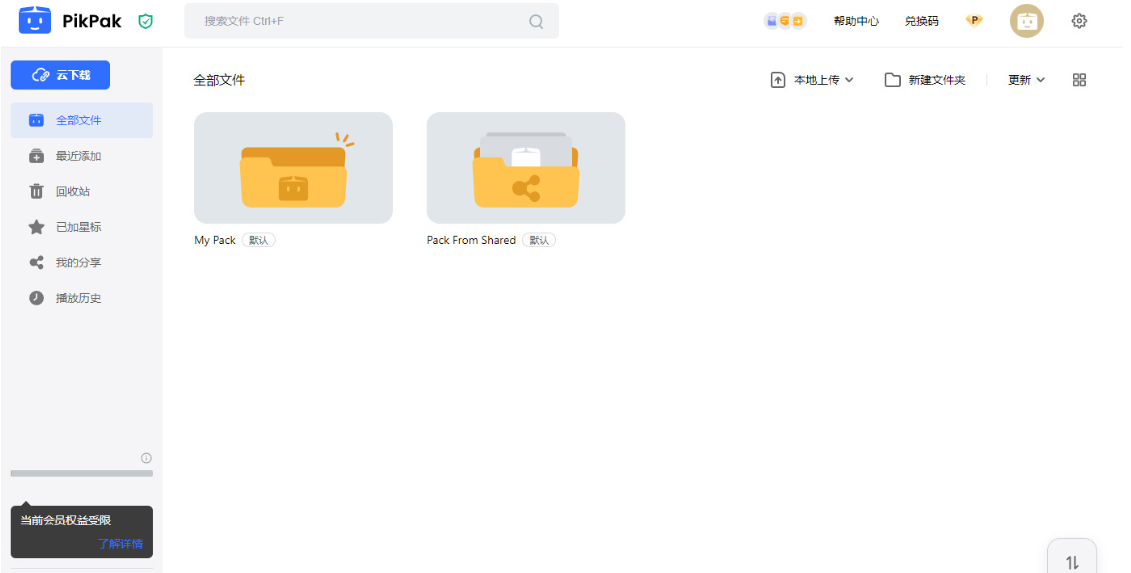
打开商品页提供的 PikPak 分享链接,按页面提示输入提取码。资源提取成功后,再下载全部压缩包到本地。
如果分享链接显示 404 或页面无法打开,不一定是链接失效,通常是当前网络无法访问 PikPak。请先切换到可访问 PikPak 的网络环境后再重试。